 特斯拉伯伯
Zigbee 開關、無線按鈕、Apple 家庭一次搞定:iHost 實用介紹
這篇怎麼來的:文中的截圖都是伯伯家裡正在用的 SONOFF iHost(eWeLink CUBE 韌體 2.15.0,英文介面),圖下的中文是伯伯的手寫筆記。房間名稱改成「溫暖的家」,位置、裝置 ID、網址這些資料都遮掉了。手繪圖是伯伯畫的示意圖。
智慧家庭玩到第二年,伯伯家裡有開關、插座、溫濕度感應器、人體感應器、無線按鈕、窗簾,加起來快 20 個。這些東西能乖乖照時間開關、按一下就一起動,靠的就是一台放在電視櫃上的小白盒:SONOFF iHost。
這篇不講規格表,直接打開伯伯家的 iHost,一頁一頁給你看它平常在做什麼。
一句話結論
iHost 是放在家裡的智慧家庭中樞:Zigbee 設備、eWeLink-Remote 無線按鈕、SONOFF Wi-Fi 開關都收進來,自動化在家裡跑,不靠雲端;還能把設備分享給 Apple 家庭(iPhone 用 Siri 就能控)、Google Home。
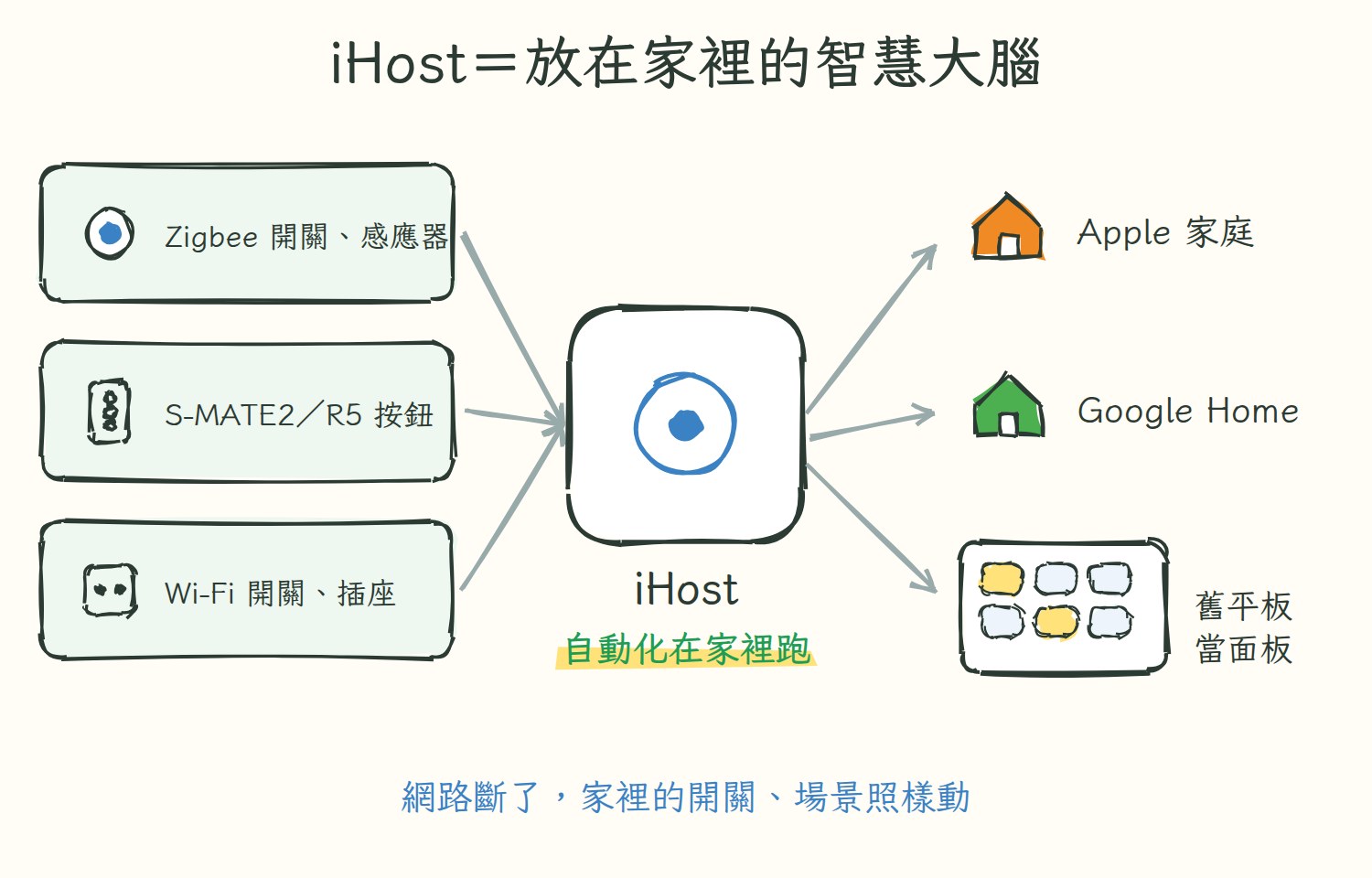
- 左邊:Zigbee 開關、感應器、S-MATE2/R5 按鈕、Wi-Fi 開關
- 中間:iHost,自動化在家裡跑
- 右邊:Apple 家庭、Google Home、舊平板當面板
跟 ZBBridge-U 怎麼選?只想把 Zigbee 設備送進 iPhone「家庭」App,選 ZBBridge-U 就夠(可以看伯伯寫的ZBBridge-U 那篇);想要自動化在家裡跑、還想裝其他小程式慢慢玩,再選 iHost。
打開就是全家總覽
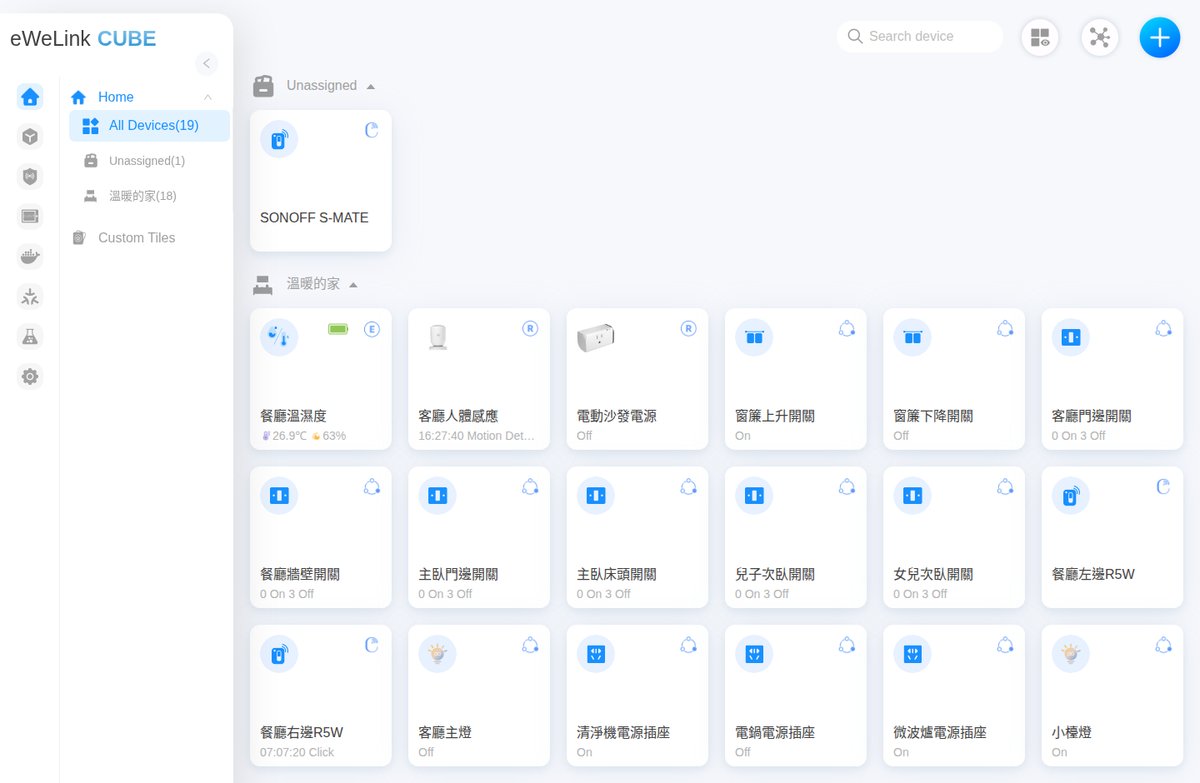
- 依房間分組,伯伯家「溫暖的家」有 18 個
- 卡片直接顯示開關狀態、溫濕度、最後一次動作
- 右上角小圖示:Zigbee、eWeLink-Remote、Wi-Fi,一看就知道走哪一種
自動化:手動場景 vs 智慧場景
iHost 最好用的就是「場景」。分成兩種:
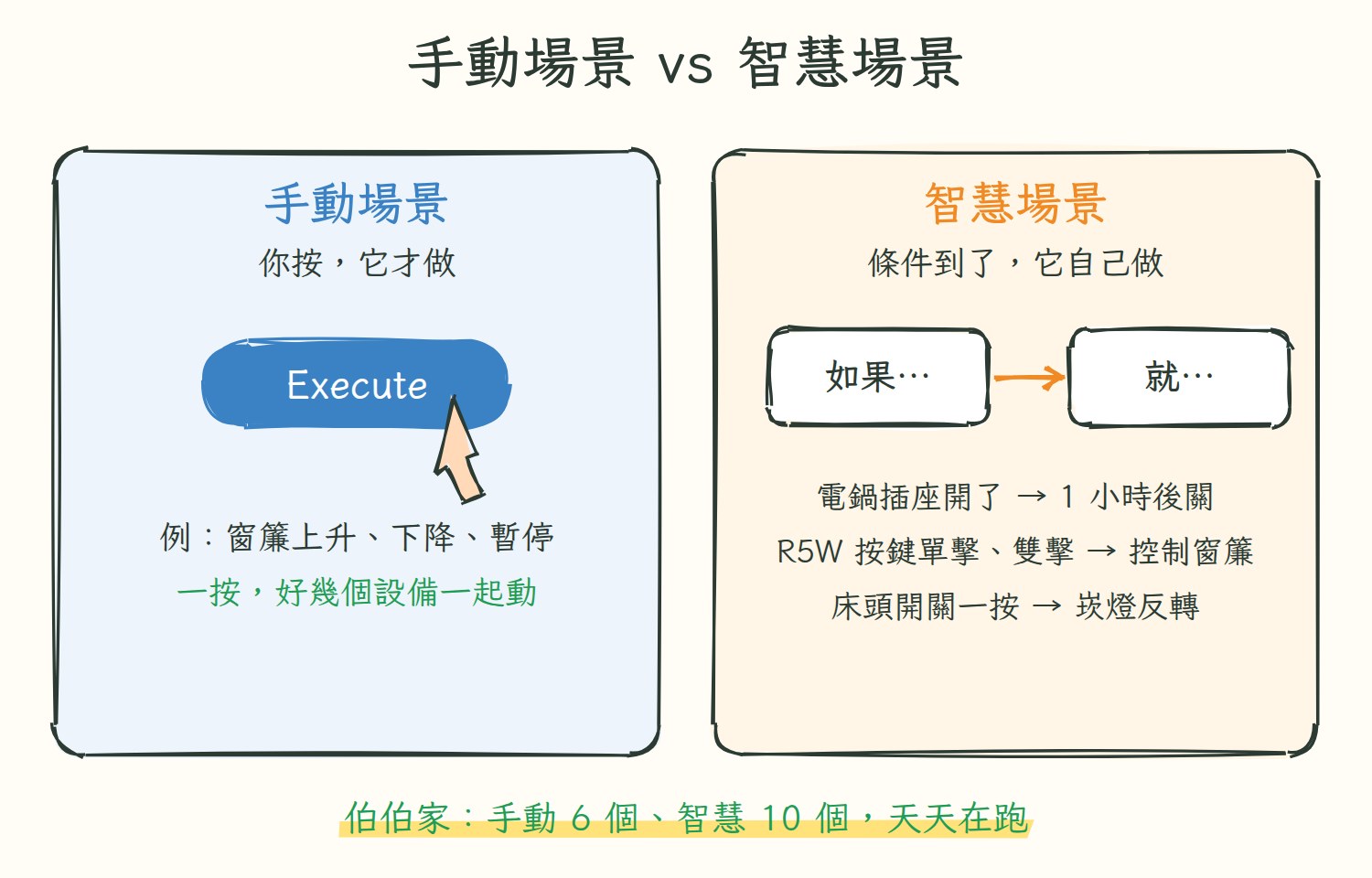
- 手動場景:你按 Execute 才做,一按好幾個設備一起動
- 智慧場景:「如果…就…」,條件到了自己做
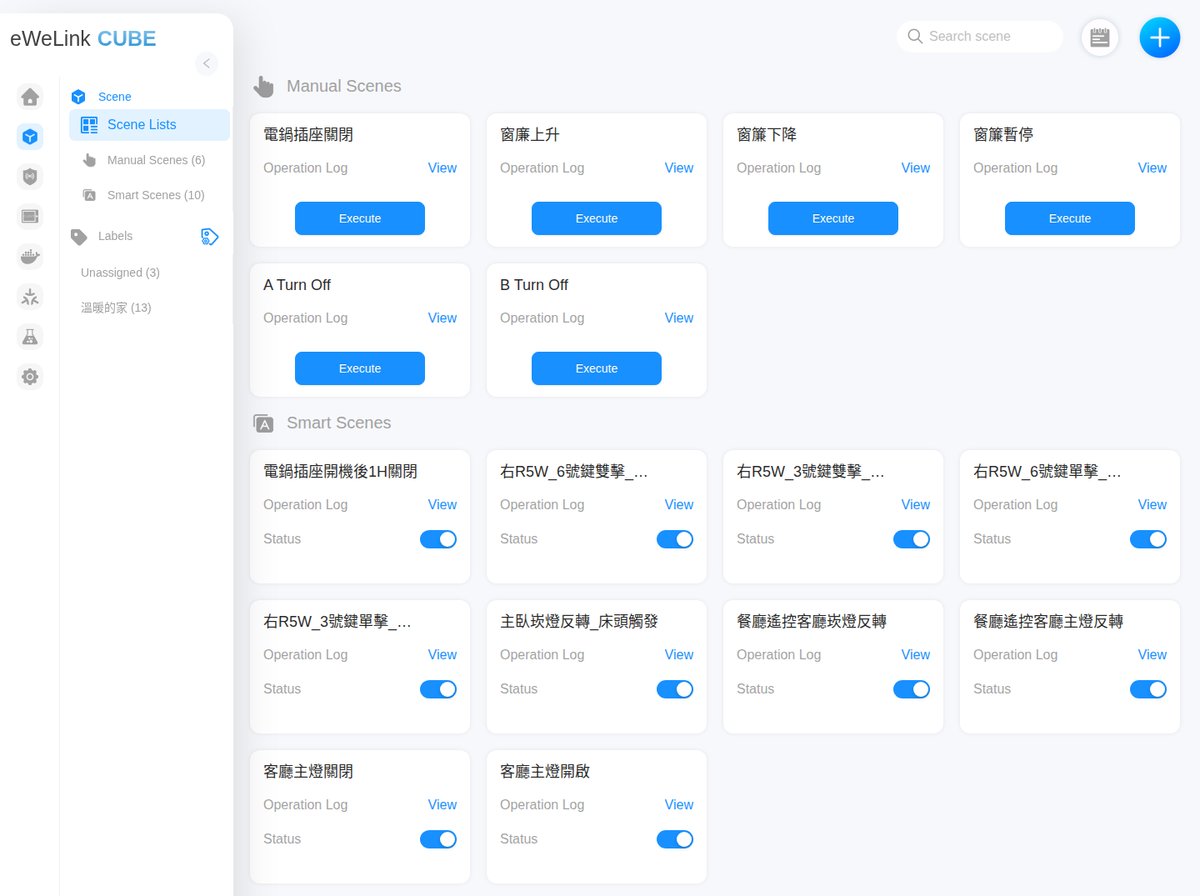
- 手動:窗簾上升、下降、暫停,電鍋插座關閉
- 智慧:電鍋插座開機後 1 小時自動關
- 智慧:R5W 按鍵單擊、雙擊控制窗簾;床頭開關一按,主臥崁燈反轉
- 每個智慧場景旁邊有開關,暫時不想用就關掉
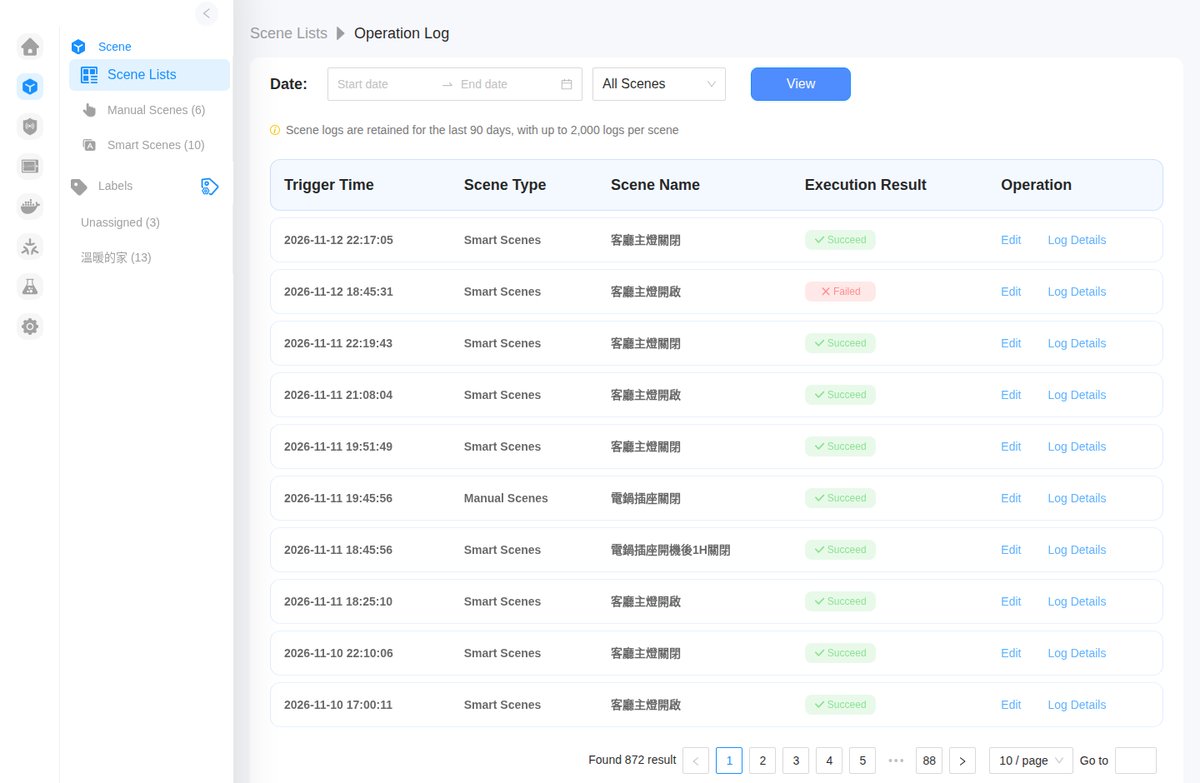
- 每一次執行都記下時間、場景、成功或失敗
- 保留 90 天,每個場景最多 2,000 筆
- 失敗的會標紅色,好找問題
無線按鈕、開關遙控直接配 iHost
牆上不想拉線、又想多一個按鈕?iHost 可以直接配兩種按鈕:
| 按鈕 | 怎麼接、伯伯怎麼用 |
|---|---|
| R5 六鍵情境控制器 | 走 eWeLink-Remote,免電線、免網路。伯伯家餐廳左右各一個,用來控制窗簾、客廳燈(實際在用) |
| S-MATE2 開關遙控模組 | 裝進台灣 120 型開關盒,原本的牆壁開關變成無線按鈕,不用拉線。伯伯接下來要裝在門口:出門按一下,全家的燈一次關掉。裝好再補實測 |
| SNZB-01M 四鍵情境按鈕 | 走 Zigbee,一顆 4 個鍵、每鍵單擊/雙擊/三擊/長按,最多 16 種情境;磁吸底座,可以拿下來當遙控器。直接配 iHost 就能用(伯伯家還沒有這顆) |

- 在「Pilot Features」裡打開 eWeLink-Remote Control
- 首頁就能加 R5、S-MATE 這類無線按鈕
- 最多 50 個
iPhone 用戶的加分:iHost 的設備也能用 Apple 家庭控制
很多 SONOFF 設備本身沒有 HomeKit 認證,iPhone「家庭」App 加不進去。iHost 內建 Matter 橋接,可以把它底下的設備一次分享給 Apple 家庭,Google Home 也可以同時加。
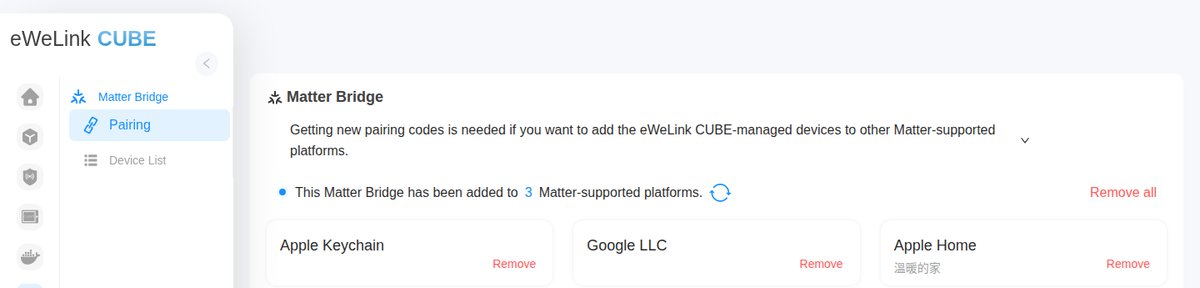
- 伯伯的 iHost 已經加進 Apple 家庭和 Google
- 要加新平台,在這頁產生配對碼
- iPhone「家庭」App 右上「+」→ 加入配件 → 掃配對碼,就加進去了
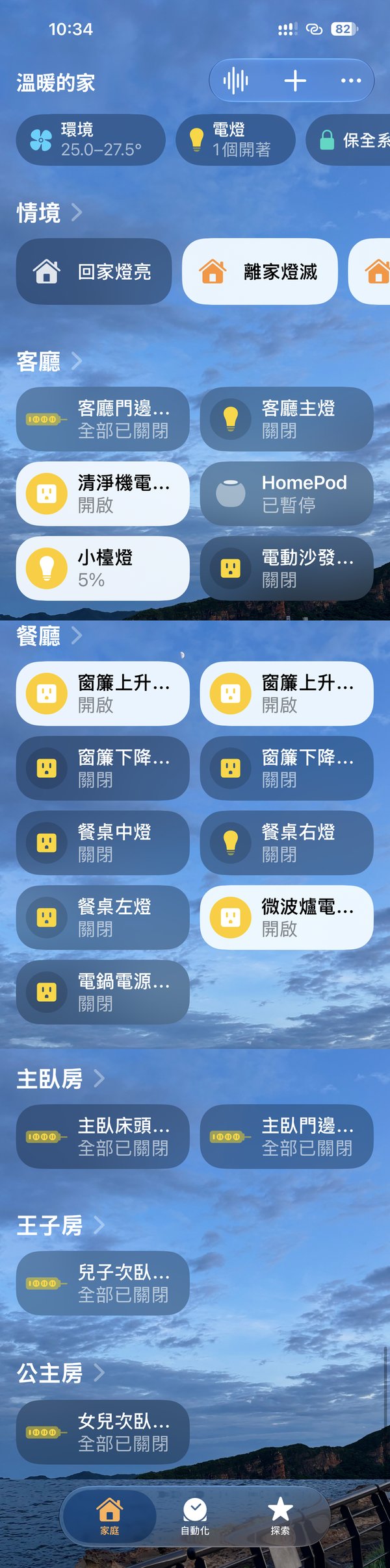
- 客廳、餐廳、主臥、兩間小孩房的開關、插座、窗簾都在同一頁
- 最上面可以一眼看溫度、開著幾盞燈
- 「家庭」App 也能自己做情境:伯伯做了「回家燈亮」「離家燈滅」
- 小檯燈還能調亮度(畫面上是 5%)
進了 Apple 家庭,多出來的好處:
- Siri 語音:iPhone、Apple Watch、HomePod 都能喊。
- 控制中心、桌面小工具:不用開 App,下拉就能開關。
- 家人共享:邀請家人加入「家庭」,家人不用裝 eWeLink,也不用知道 iHost 的密碼。
- Apple 的自動化:例如「最後一個人離家就關燈」,用 iPhone 的位置判斷。
要注意兩件事:
- 家裡要有家庭中樞:HomePod 或 Apple TV。要從外面遠端控制、跑 Apple 的自動化都要靠它,伯伯家用的是 HomePod。
- 不是每個設備都長得一樣:像伯伯家的窗簾開關,在「家庭」App 裡顯示成插座,只能開、關;要細部設定,還是回 iHost。
Wi-Fi 跟 Thread 兩種 Matter 的差別、要不要另外買中樞,可以看伯伯的Wi-Fi vs Thread 那篇。
舊平板掛牆上,變成中控面板
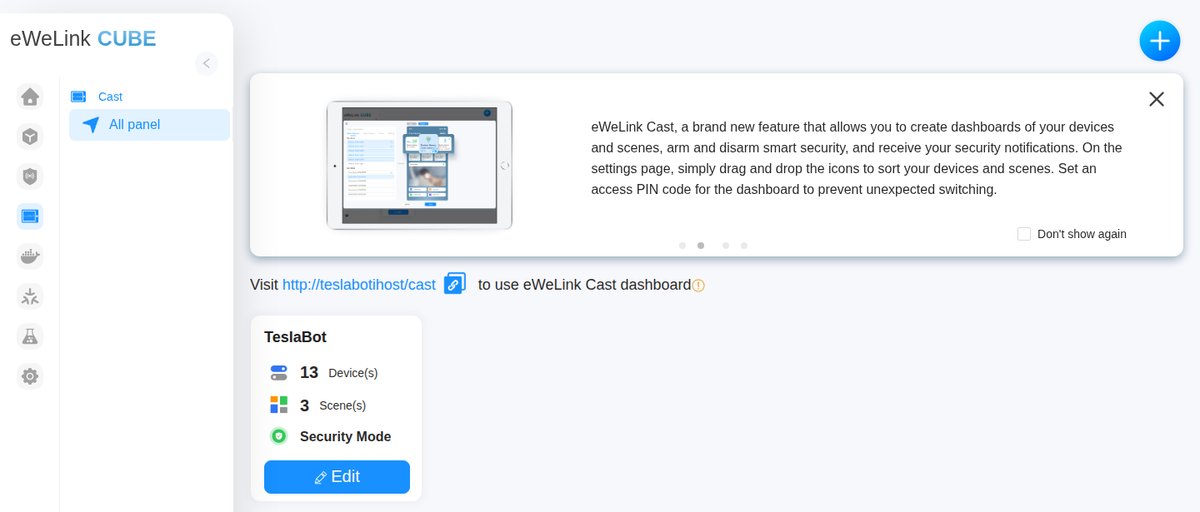
- 把常用的裝置、場景、保全排成一個儀表板
- 伯伯做了一個:13 個裝置、3 個場景、加上保全模式
- 平板瀏覽器打開就能用,可以設 PIN 碼,小朋友亂按也不怕
簡易保全:iHost 自己會響
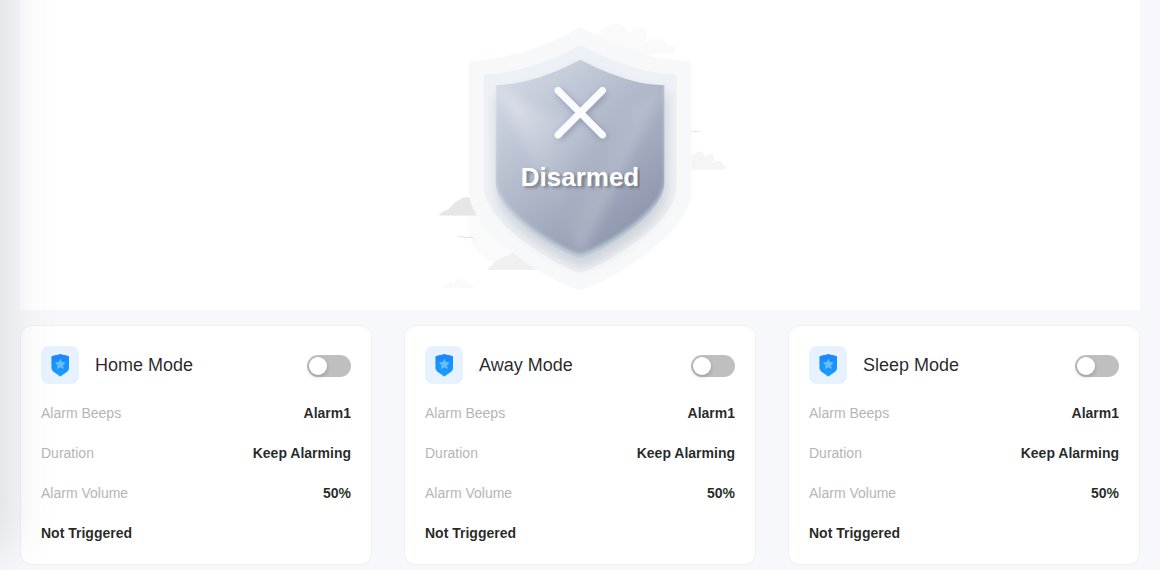
- 在家、外出、睡眠三種,各自設警報聲、響多久、音量
- 門窗感應器、人體感應器一觸發,iHost 本身就會響,不用經過雲端
- 實驗功能還能接藍牙喇叭,警報聲從客廳喇叭放出來
伯伯家目前沒有開保全(畫面上三種模式都是關的),這段先告訴你「可以這樣用」,之後真的設了再補實測。
出門在外也能看家
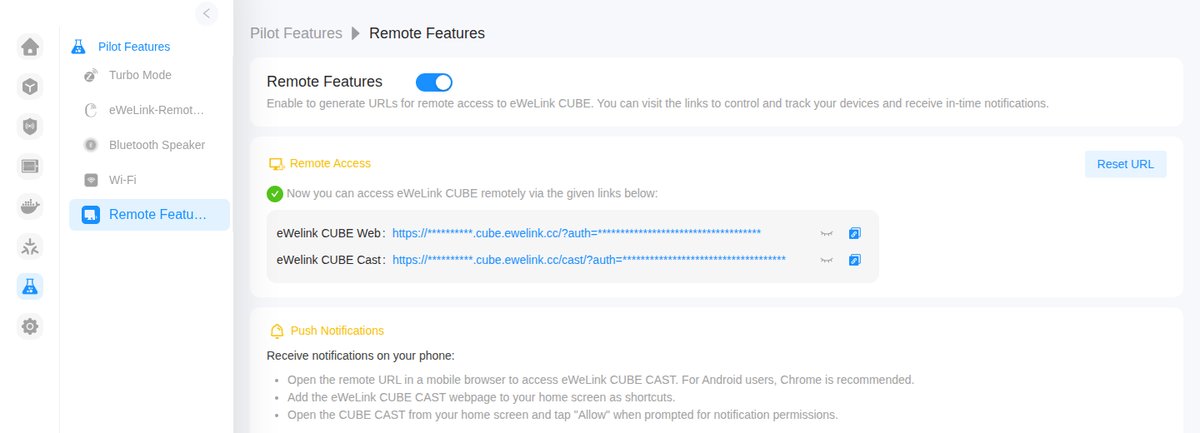
- 打開 Remote Features,會產生一組遠端網址
- 手機加到主畫面,還能收推播通知
- 網址等於鑰匙,不要給別人看
另一個做法是裝 Tailscale(下一段的附加元件),手機像在家裡一樣直接連回 iHost。這篇的截圖,就是伯伯從外面用 Tailscale 連回家截的。
進階:iHost 其實是一台小伺服器
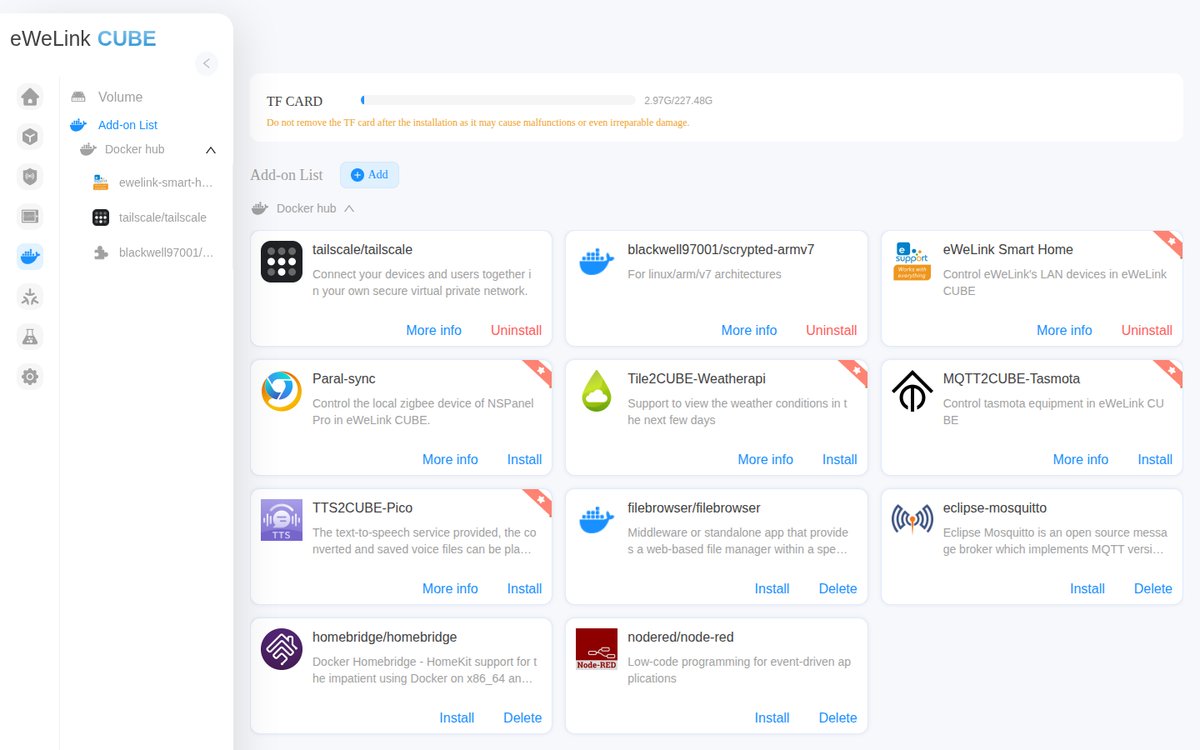
- 一定要插 TF 卡才能裝,裝好後不要拔
- 伯伯裝了:Tailscale(從外面連回家)、Scrypted(攝影機)、eWeLink Smart Home
- 還能裝 Node-RED、Homebridge、MQTT 等等
Scrypted 可以把攝影機送進 Apple 家庭,伯伯之後會用 CAM-PT2 另外寫一篇。
買之前先查相容,裝好記得備份
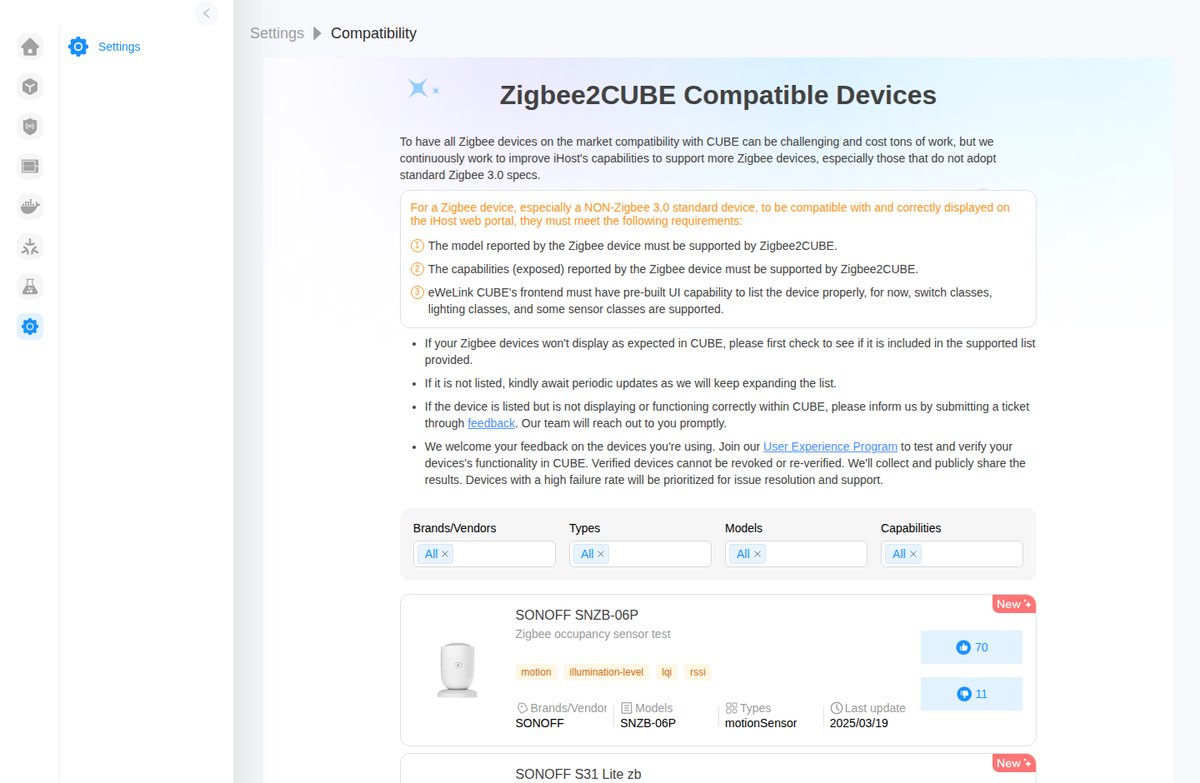
- 設定裡的 Compatibility,可以查 Zigbee 裝置能不能用
- 能照品牌、類型、型號篩選,別家的 Zigbee 也查得到
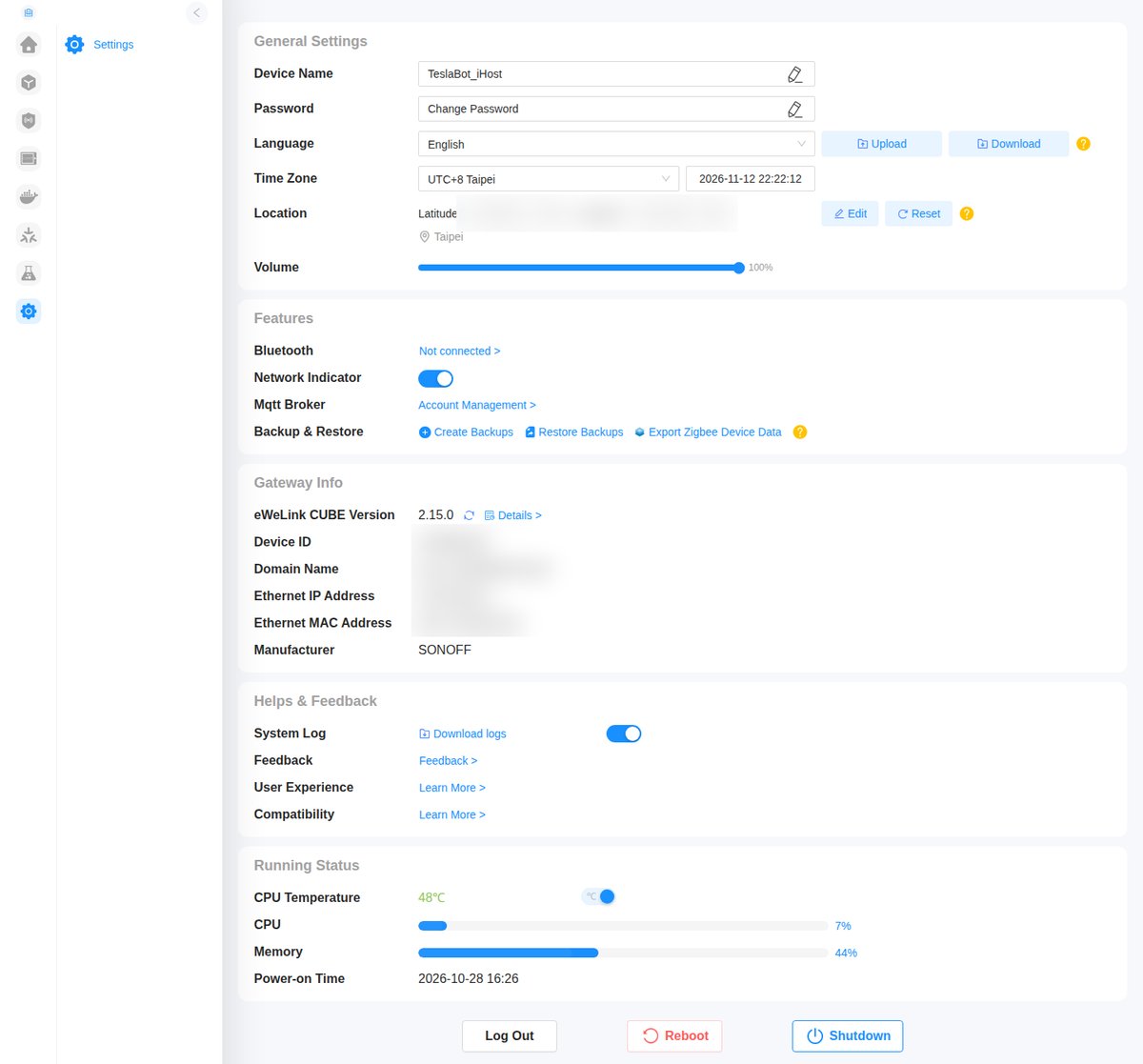
- 改名稱、密碼,時區選台北
- Backup & Restore:建立備份,還能匯出 Zigbee 資料,換機不用每個重配
- 韌體版本、CPU 溫度、記憶體都在這頁
另外提醒:iHost 建議接網路線。設定網頁預設只走網路線,用 Wi-Fi 要另外打開實驗功能,原廠也提醒可能斷線。
實驗功能一次看
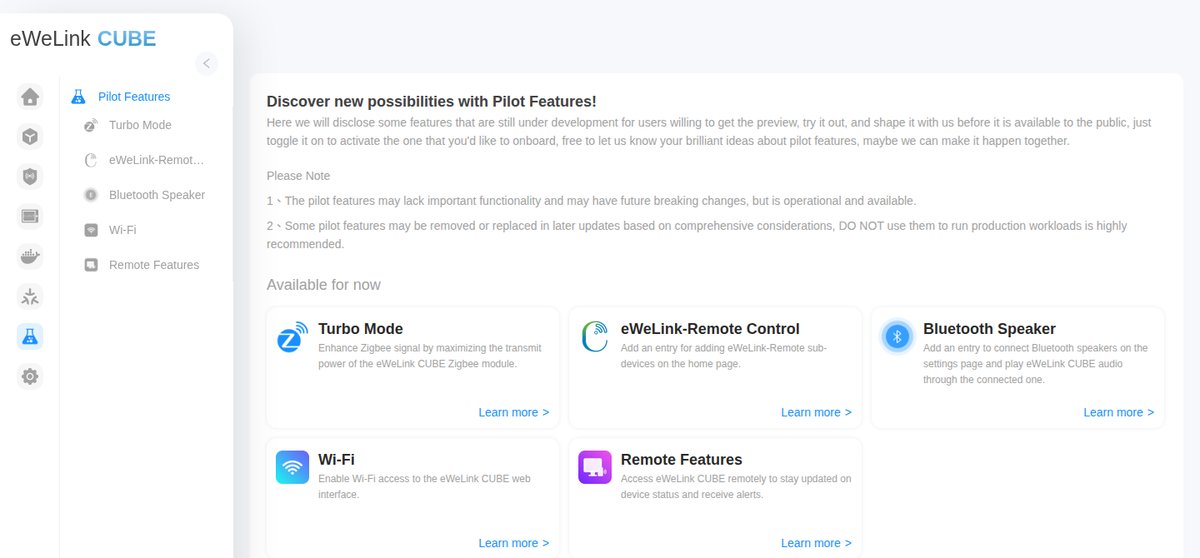
- Turbo Mode:Zigbee 發射功率開到最大,訊號不夠遠時可以試
- eWeLink-Remote:加無線按鈕(伯伯有開)
- Bluetooth Speaker:接藍牙喇叭放警報聲
- Wi-Fi:設定網頁走 Wi-Fi;Remote Features:遠端網址
原廠說這些功能之後可能改版或拿掉,重要的用途不要只靠它們。
iHost 適合誰
- 適合:家裡設備超過 10 個、想做「如果…就…」自動化、希望網路斷了家裡照常運作、想慢慢玩進階功能的人。
- 不一定需要:只想把幾個 Zigbee 設備加進 iPhone「家庭」App,ZBBridge-U 比較省事;想要牆上有一塊觸控螢幕,看看 NSPanel Pro。
常見問題
Q:iHost 一定要連網路嗎?
設定和自動化都在家裡跑,外面網路斷了,場景照樣會動。要從外面遠端控制、或分享給 Google Home 這類雲端平台,才需要網路。
Q:iPhone 可以用嗎?
可以。用瀏覽器開 iHost 的設定網頁就能管理;透過 Matter 橋接,設備也會出現在「家庭」App,Siri、控制中心都能用。家裡要有 HomePod 或 Apple TV 當家庭中樞。
Q:別牌的 Zigbee 設備能接嗎?
很多可以,先用設定裡的相容查詢查型號。
伯伯的結論
iHost 對伯伯來說,就是家裡的「大腦」:開關、感應器、無線按鈕都交給它,電鍋自己斷電、按鈕一按窗簾就動,網路斷了也照樣跑。想再進一步,還能裝小程式、把平板變面板。
想知道家裡的設備能不能接、場景怎麼設?LINE @teslabot 問伯伯,也可以看看伯伯的安裝及設定服務。
資料來源
- 伯伯家 iHost 設定網頁實際畫面(eWeLink CUBE 2.15.0,2026-11-12 截圖)
- CSA:SONOFF Smart Scene Button(SNZB-01M)
照著做有問題、或想請伯伯幫你規劃?
LINE 問伯伯