 特斯拉伯伯
特斯拉伯伯Zigbee、Wi-Fi 都想進 HomeKit:ZBBridge-U 為什麼是初學者的第一台 Hub
這篇怎麼來的:伯伯依 SONOFF 原廠公開資料整理分析,文中的圖是伯伯參考原廠畫面重新手繪的示意圖(原廠出處附在文末)。伯伯自己的實機測試,之後會再補上。
很多朋友第一次玩智慧家庭,買了 SONOFF 的開關、感應器,打開 iPhone 的「家庭」App 想加進去,結果怎麼掃都加不進去。
原因很簡單:大部分 SONOFF 設備沒有 HomeKit 認證,Zigbee 設備本身也不會自己上網。它們跟 Apple 家庭之間,少了一個「翻譯官」。
伯伯認為,初學者最需要的那個翻譯官,就是 SONOFF ZBBridge-U。
一句話結論
ZBBridge-U 把家裡的 Zigbee 設備、SONOFF Wi-Fi 型開關翻譯成 Matter,iPhone 家庭、Google Home、Alexa、SmartThings 就都看得懂。它是 Matter 1.4 認證的橋接器,一台最多接 256 個 Zigbee 設備。
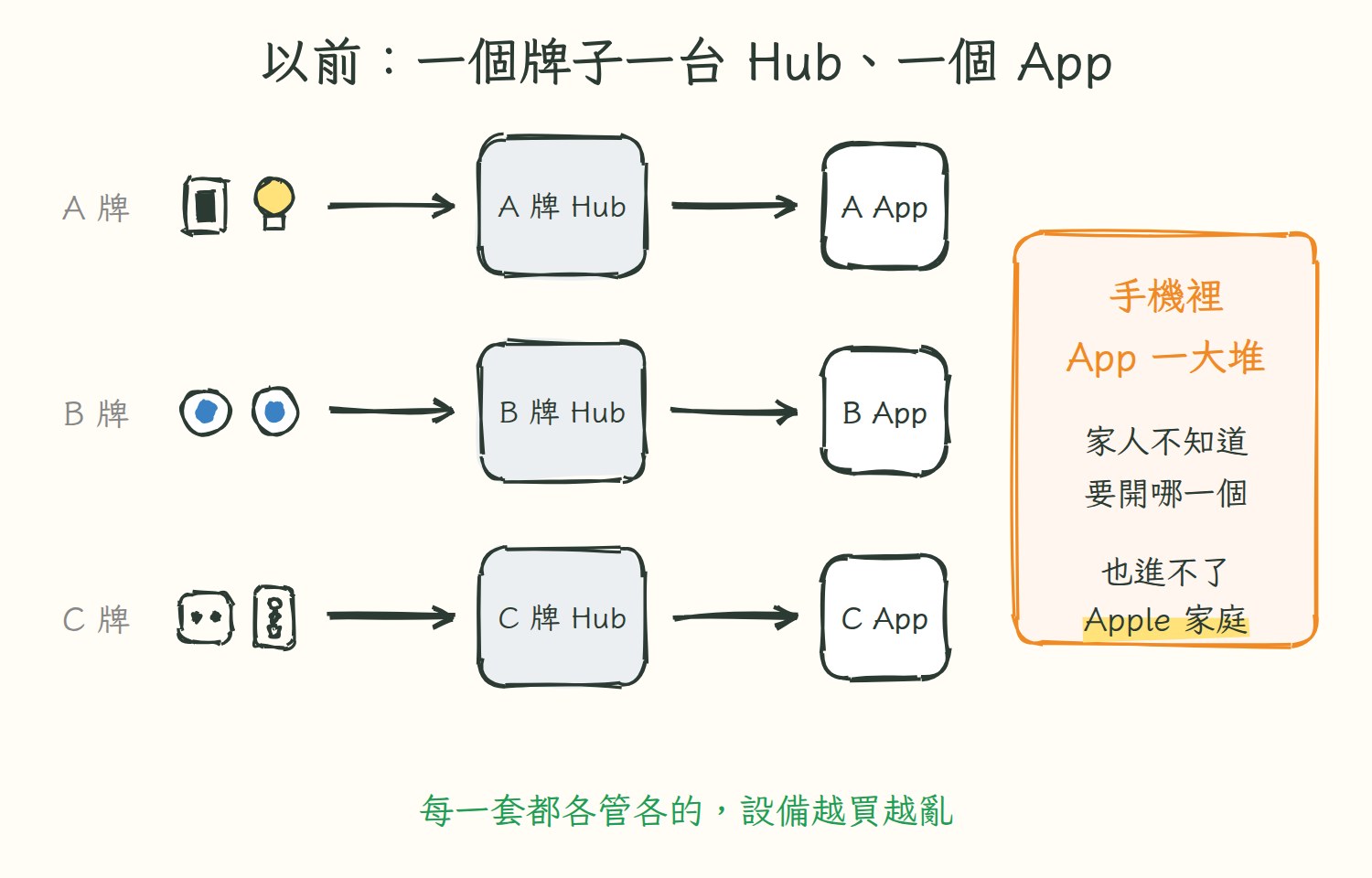
- Zigbee、感應器、開關各走各的
- 每一套都要自己的 Hub 和 App
- 想進 Apple 家庭?大多進不去
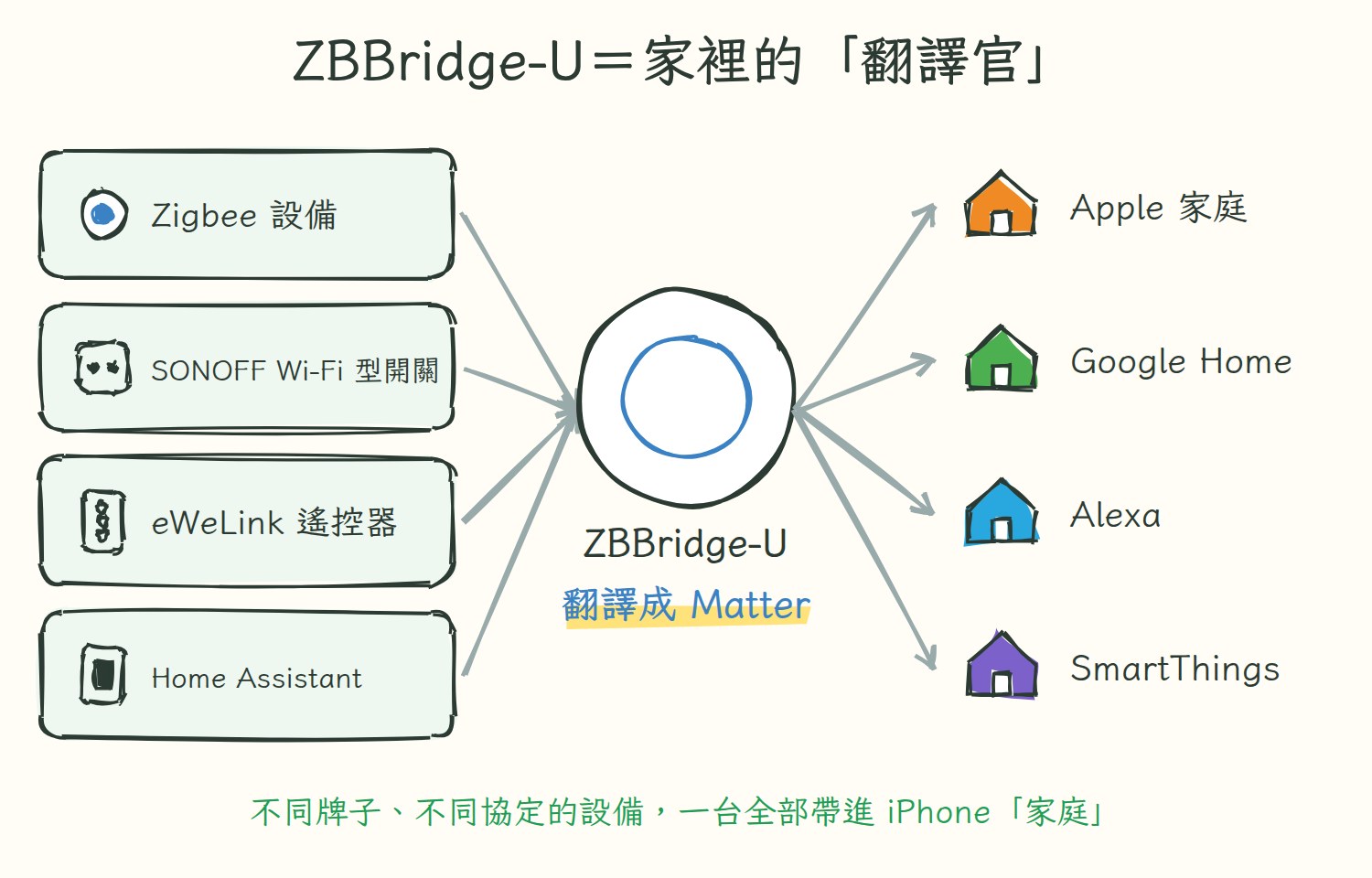
- 左邊:Zigbee、SONOFF Wi-Fi 型開關、eWeLink-Remote、Home Assistant 的設備
- 中間:ZBBridge-U 翻譯成 Matter
- 右邊:Apple Home、Google Home、Alexa、SmartThings 都能用
你家的設備,怎麼進 Apple 家庭?
| 你家的設備 | 怎麼進 Apple 家庭 |
|---|---|
| Zigbee 開關、感應器(SNZB 系列、ZBMINI 系列…) | 先配對到 ZBBridge-U,再透過 Matter 同步進去(需要 ZBBridge-U) |
| SONOFF Wi-Fi 型開關(沒有 Matter 標誌的) | 跟 ZBBridge-U 用同一個 eWeLink 帳號,再同步到 Matter(需要 ZBBridge-U) |
| eWeLink-Remote 遙控器(R5、S-Mate 系列) | 綁到 ZBBridge-U 後同步(需要 ZBBridge-U) |
| Home Assistant 裡的設備 | 透過 ZBBridge-U 同步(需要 ZBBridge-U) |
| 本身就有 Matter 標誌的設備 | iPhone 直接掃碼加入就好,不需要 ZBBridge-U;ZBBridge-U 還能當 Matter Hub,把它們也收進 eWeLink App 一起管 |
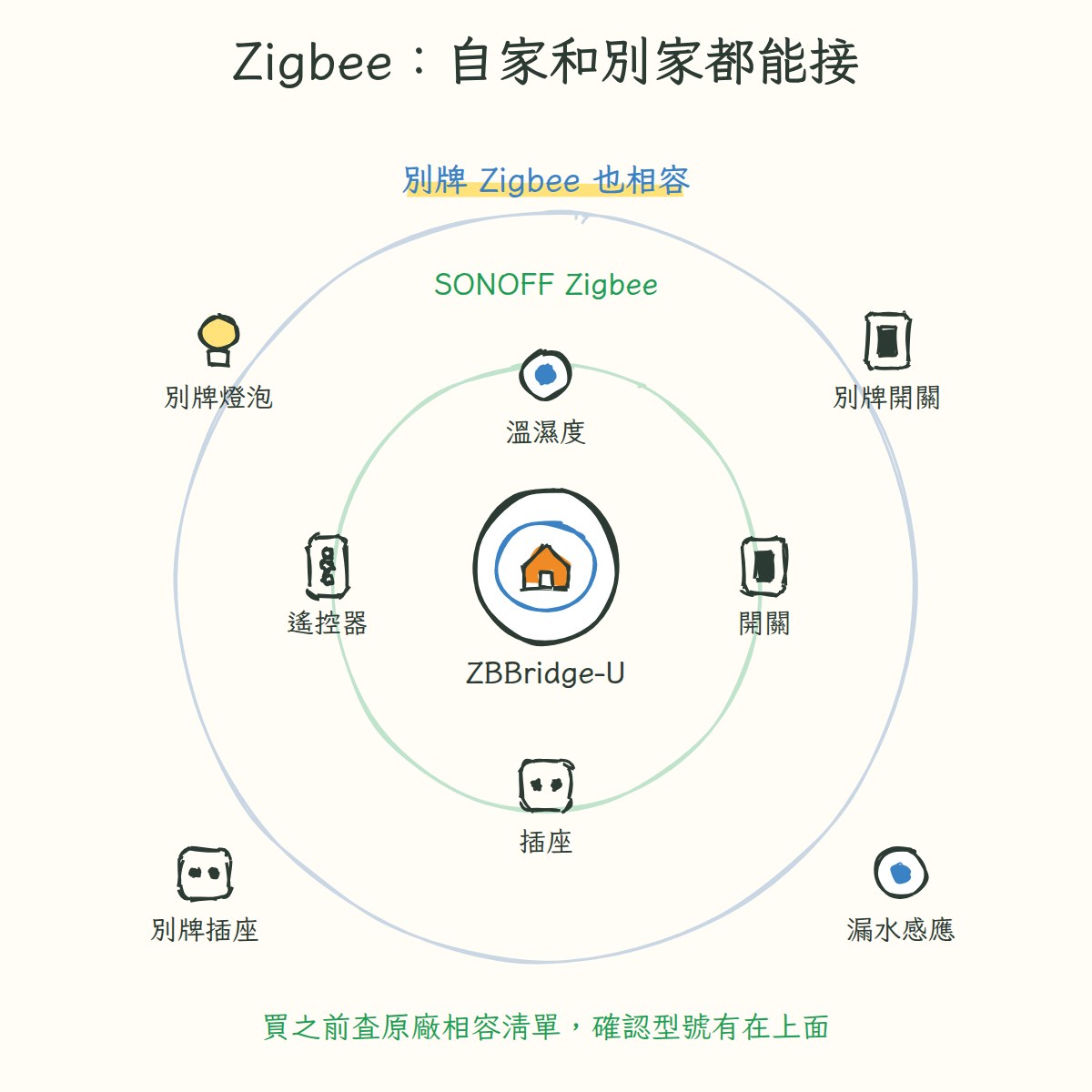
- SONOFF 的 Zigbee 設備
- 也相容很多第三方品牌的 Zigbee 設備
- 接上之後一起同步進 Apple 家庭
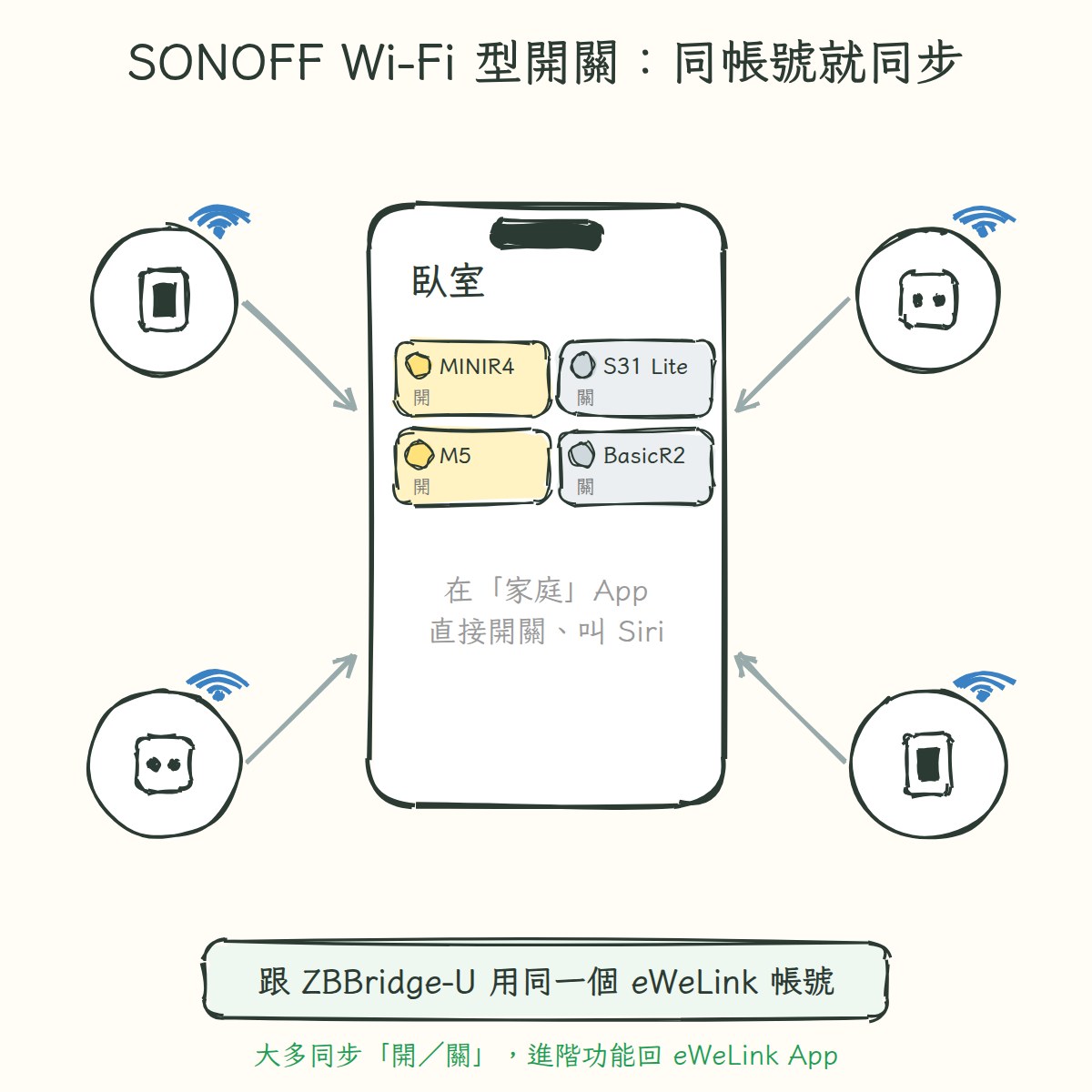
- MINIR4、S31 Lite、M5 這類 Wi-Fi 型開關
- 跟 ZBBridge-U 同一個 eWeLink 帳號
- 選好要同步的,就出現在「家庭」App
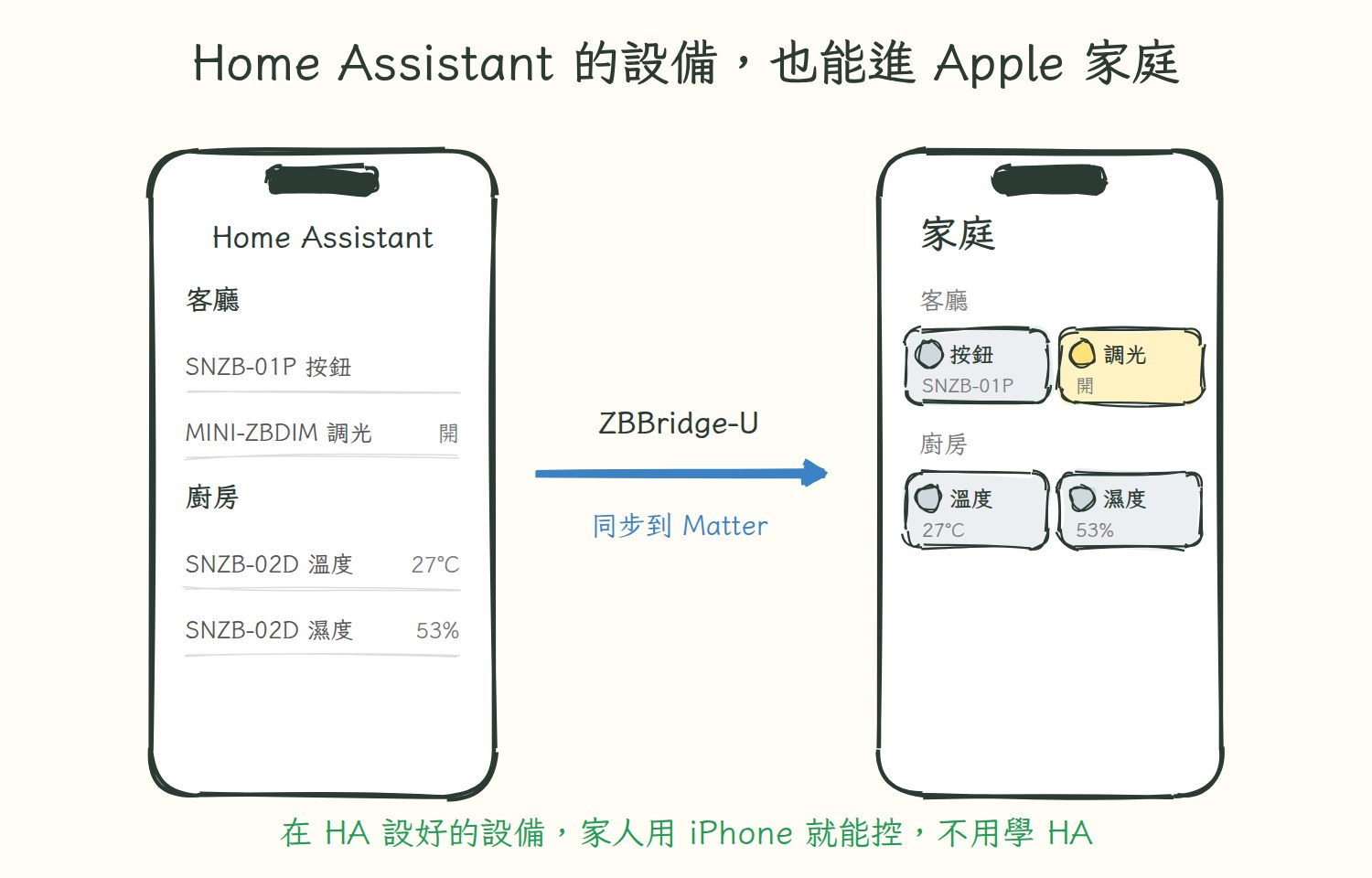
- HA 裡的設備也能同步到 Apple 家庭
- 另外 Zigbee 設備可以透過 MQTT 送進 HA
- 一台同時顧 eWeLink、HA、Apple 三邊
設定流程:原廠的 5 個步驟
前面兩步在 eWeLink App 完成,後面在 iPhone「家庭」App 完成。ZBBridge-U 韌體更新到 V1.15.0 以後,前兩步也可以改用瀏覽器開本地網頁做,不用 App。
- 用 eWeLink App 加入 ZBBridge-U,接上網路線或 Wi-Fi。
- 把 Zigbee 設備配對到 ZBBridge-U,選好要同步到 Matter 的設備,打開 Matter 配對,拿到配對碼。
- iPhone「家庭」App → 右上「+」→ 加入配件,掃描配對碼。
- 出現「Bridge」,按「加入家庭」。
- 跳出「橋接配件可自動加入家庭」,按「好」,等它設定完成。
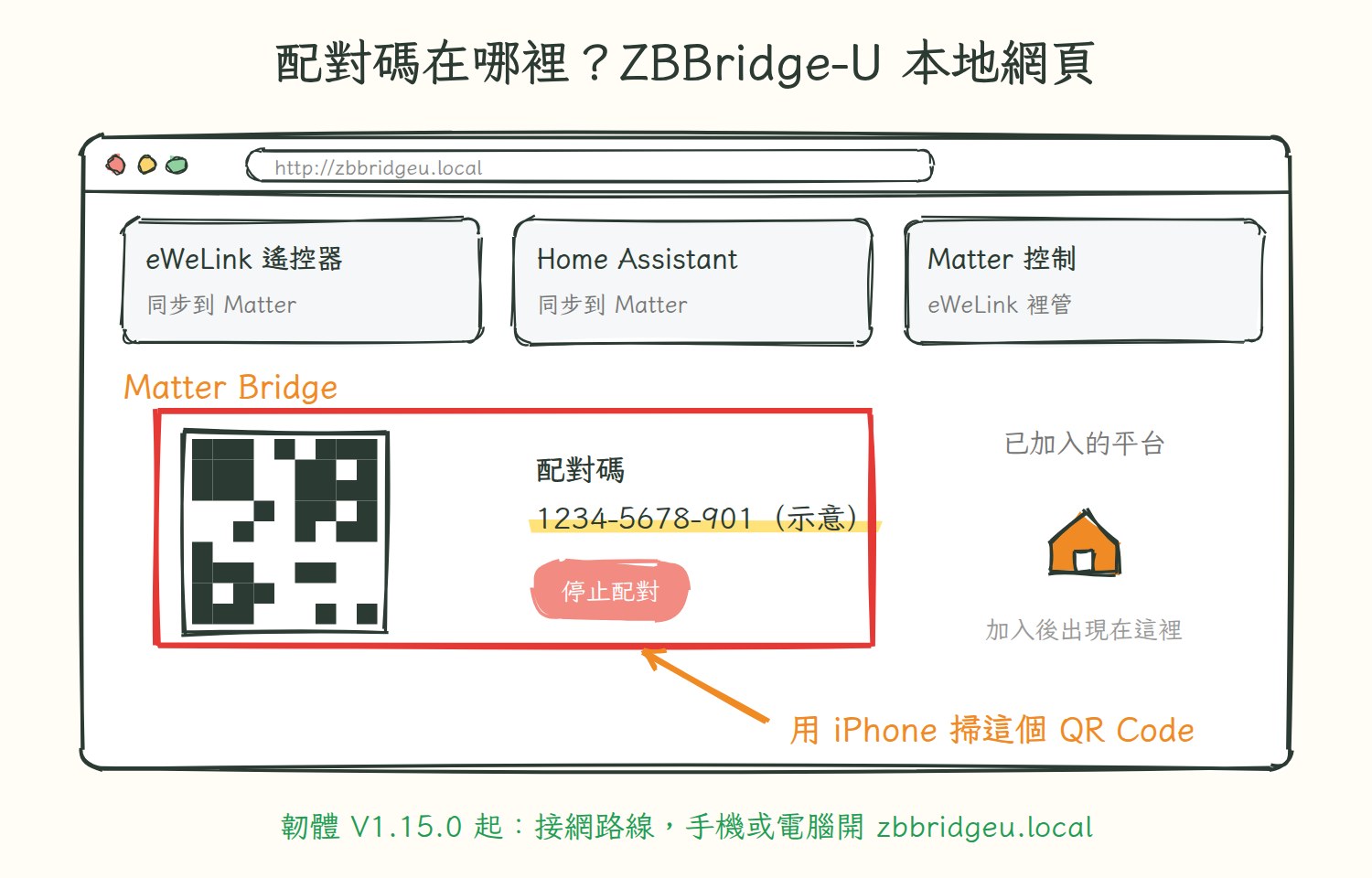
- 平常在 eWeLink App 的 ZBBridge-U 設定裡產生配對碼
- 韌體 V1.15.0 起多了本地網頁:接網路線、手機或電腦連同一個網路,瀏覽器開 http://zbbridgeu.local
- 首頁「Matter Bridge」區塊有配對 QR Code 和配對碼
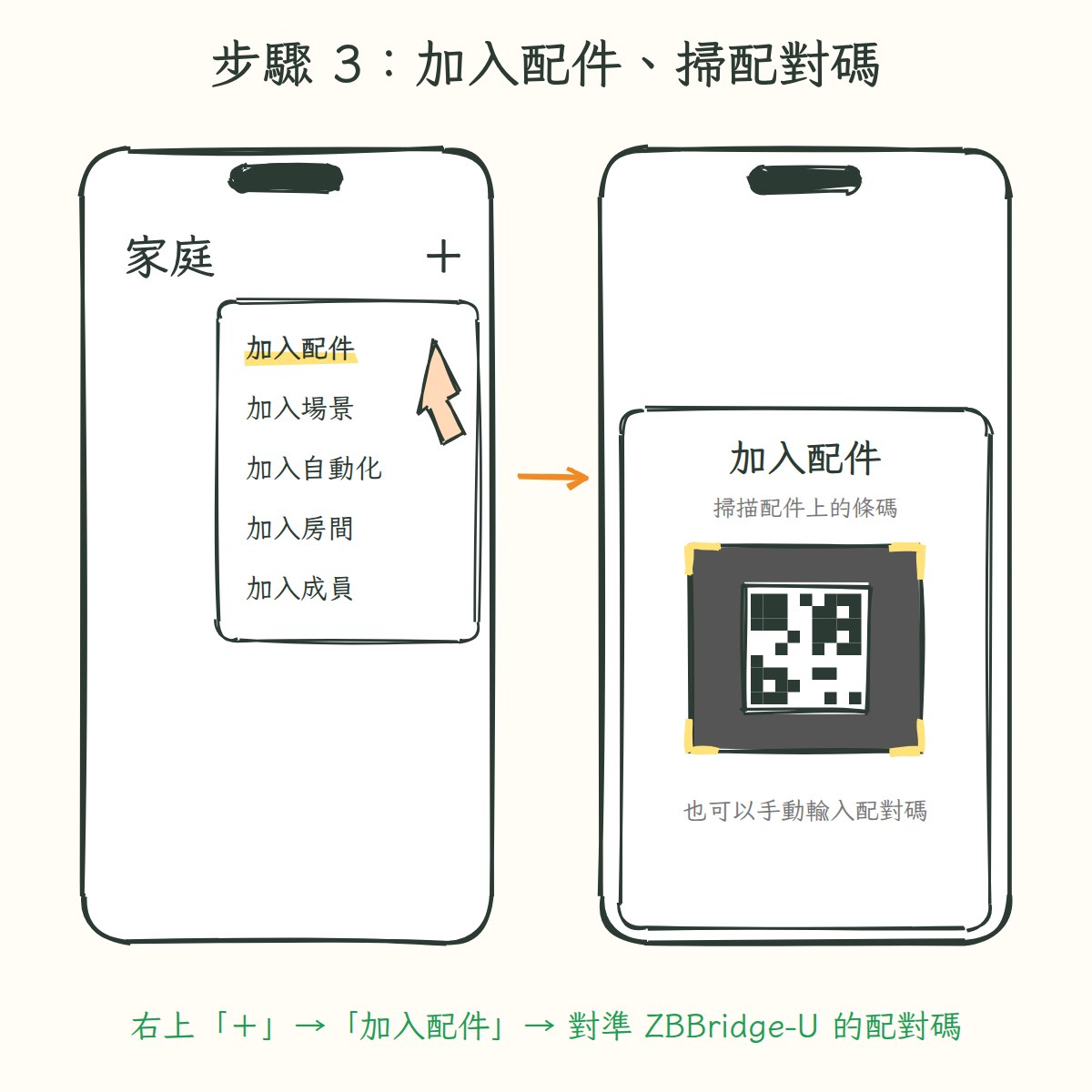
- 右上「+」→ 加入配件
- 掃 ZBBridge-U 的 QR Code
- 也可以手動輸入配對碼
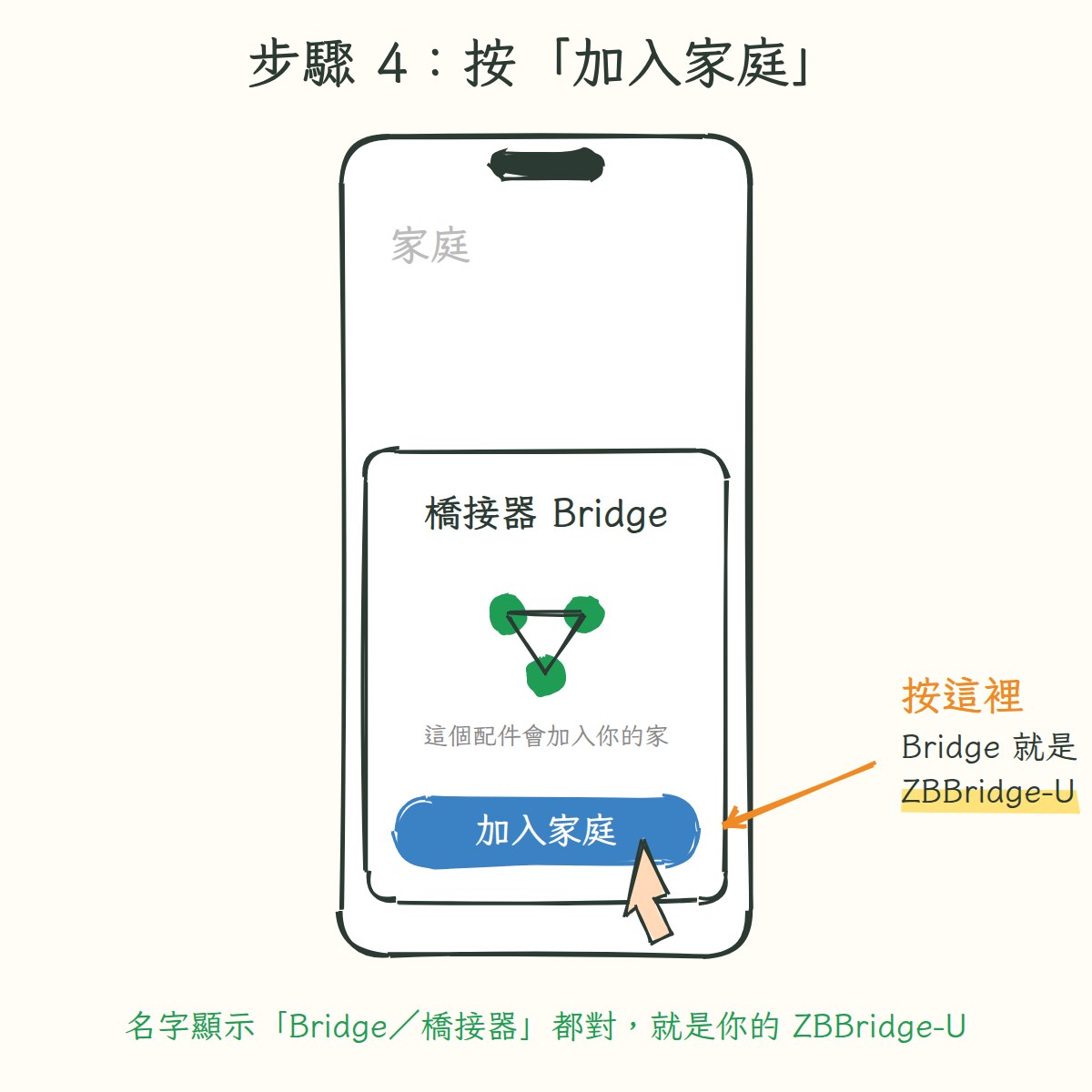
- 畫面顯示 Bridge(就是 ZBBridge-U)
- 按藍色的 Add to Home/加入家庭
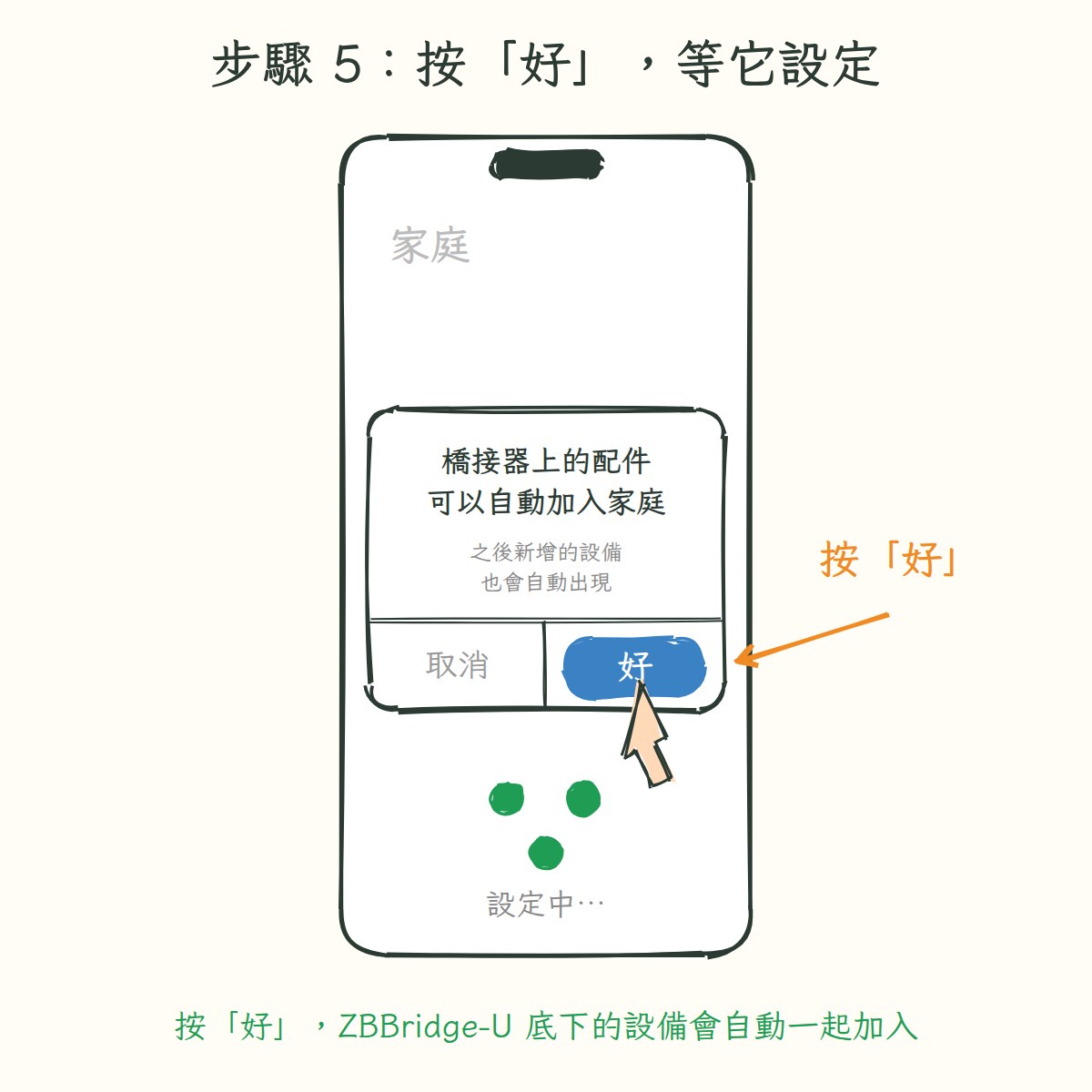
- 跳出「橋接配件可自動加入家庭」
- 按 OK/好
- 畫面顯示 Setting Up,等一下
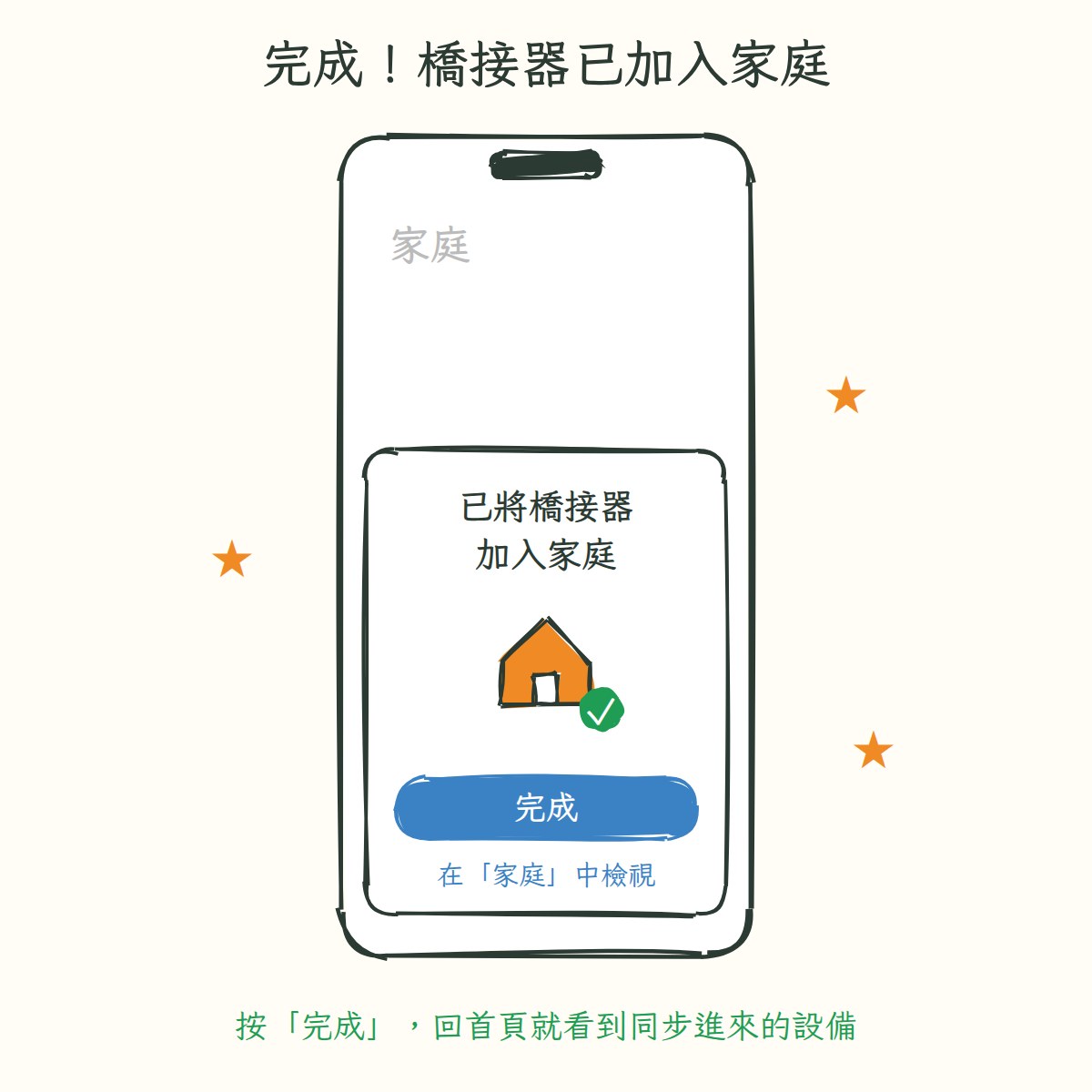
- 看到 Bridge Added to Home 就成功了
- 按 Done,回首頁就看到同步進來的設備
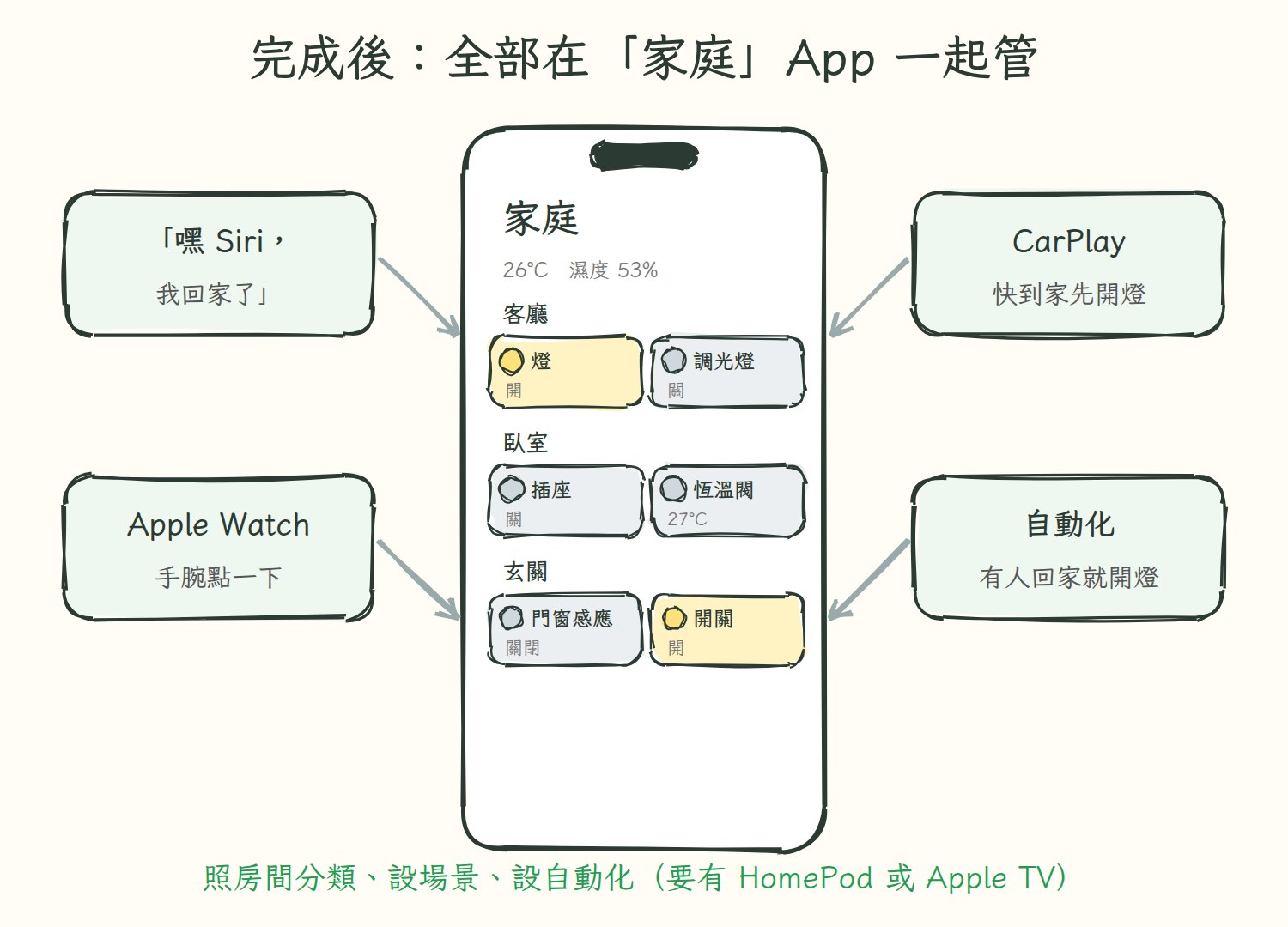
- 開關、溫濕度、門窗感應器、恆溫閥都在同一頁
- 可以照房間分類、設場景、設自動化
- 也能用 Siri、Apple Watch、CarPlay 控制
先講清楚:能做和不能做
伯伯覺得這段最重要,買之前先知道,才不會失望:
- Apple 家庭要有家庭中樞:原廠 FAQ 寫明,家裡要有 HomePod 或 Apple TV 當「家庭中樞」,不然 ZBBridge-U 底下的設備沒辦法正常控制,也不能遠端、跑自動化。
- Wi-Fi 型開關大多只同步「開/關」:燈泡多了亮度、色溫;電量統計、進階設定還是要回 eWeLink App。
- 斷線期間的狀態不會自己補同步:設備斷線又恢復後,狀態不一定會同步回 Apple 家庭,原廠建議重開 Hub。
- 不是每種設備 Apple 家庭都有對應類別:例如 SWV 水閥,Apple 家庭沒有這個類別,同步不過去。
- 它不是 Thread 邊界路由器:Thread 設備還是要靠 HomePod mini、Apple TV 4K 這類。
- 相容清單會更新:買之前先查原廠「支援設備清單」,確認你的型號在上面。
SONOFF 幾台 Hub 怎麼選
| ZBBridge-U | 要進 Apple 家庭的初學者首選。Matter 橋接+Matter Hub、256 個 Zigbee 設備、網路線/Wi-Fi、本地網頁。 |
|---|---|
| Bridge Max | 也有 Matter 橋接、本地網頁、90dB 喇叭和 BTHome;最多 128 個設備,沒有 Matter Hub。 |
| ZBBridge-P | 沒有 Matter 橋接;只想用 eWeLink App、設備不多的人選它。 |
| iHost | 本地運作的智慧主機,資料留在家裡、網路斷了自動化照跑,適合想深入玩的人。 |
| NSPanel Pro | 想要牆上有一塊觸控螢幕,順便當 Zigbee 中控、看攝影機。 |
初學者第一組,伯伯這樣配
- ZBBridge-U:翻譯官+大腦。
- SNZB-03PR2 動作感應器:偵測有人回家。
- ZBMINIR2:裝在原本的開關後面,讓燈變聰明。
- SNZB-02P 溫濕度感應器:太熱、太潮自動提醒。
四樣同步進「家庭」App,就能做出第一個「有人回家自動開燈」,再加一個「濕度太高開除濕機」。
常見問題
Q:家裡已經有 HomePod,還需要 ZBBridge-U 嗎?
需要。HomePod 是 Apple 的家庭中樞,但它不會講 Zigbee,SONOFF 的 Zigbee 設備還是要靠 ZBBridge-U 翻譯。
Q:用 Android 手機也能用嗎?
可以。eWeLink App 本來就支援 Android,也能透過 Matter 同步到 Google Home。
Q:可以同時接 Apple 和 Google 嗎?
可以。Matter 支援同一台設備加入多個平台,家裡 iPhone、Android 混用也沒問題。
Q:最多接幾台?
Zigbee 設備最多 256 台。Wi-Fi 型開關能同步幾台,原廠沒有公布上限。
伯伯的結論
想用 iPhone 管家裡的 SONOFF,又不想研究太多,ZBBridge-U 是最省事的第一步:Zigbee、Wi-Fi 型開關一台翻譯,Matter 設備也能一起收進來管。只要記得家裡要有 HomePod 或 Apple TV,買之前先查相容清單。
設定卡關、不知道家裡的設備能不能同步?LINE @teslabot 問伯伯,也可以看看伯伯的安裝及設定服務。
資料來源
照著做有問題、或想請伯伯幫你規劃?
LINE 問伯伯